
Le snake#
Licence CC BY-NC-ND, Thierry Parmentelat & Aurélien Noce
pas besoin de zip
pour faire ce TP, vous avez seulement besoin de cet énoncé en HTML, qui contient le code de démarrage
Le but de ce TP est de réaliser un petit jeu en Python. L’objectif est de vous apprendre à concevoir et réaliser un programme complet, et non de réaliser le nouveau best-seller.
Gardez en tête que votre objectif est de réaliser un programme qui marche, et pas un programme parfait.
Objectifs et démarche#
on va commencer par se créer un dossier vierge
$ mkdir mysnake
$ cd mysnake
un dépôt git
si vous êtes déjà dans un dépôt git (par exemple le dépôt pour rendre vos devoirs), pas de souci;
dans le cas contraire (ou si vous êtes dans un dépôt de cours), il vous faut
initialiser le dossier mysnake comme un dépôt git (on fait comment déjà ?)
Mode d’emploi#
Votre travail se passe exclusivement dans un seul fichier snake.py,
que vous allez d’abord créer avec vs-code - à partir du code de démarrage -
puis modifier (et le moins possible d’ailleurs) à chaque étape
pas de Jupyter
le code ne va pas fonctionner dans un notebook Jupyter !
vous êtes invités à travailler directement dans vs-code - et c’est l’occasion d’apprendre à s’en servir un peu mieux
Et ensuite, on va bien faire attention de committer chaque fois qu’on aura une version qui marche
c’est-à-dire dans ce TP très guidé, un commit par étape en gros !
Et comme ça quand on aura un bug on pourra se concentrer sur ce qui a changé depuis la version qui marchait
Enfin si vous créez votre dépôt à l’intérieur d’un autre dépôt (de cours par exemple), reportez-vous à la toute dernière section pour comprendre comment ça fonctionne.
Mais avant de pouvoir commencer, un peu de préparation…
On s’installe (optionnel)#
Ce qui suit suppose que vous avez installé Python avec conda et que vous avez
un terminal bash fonctionnel sur votre ordinateur.
Commencez par créer et activer un environnement dédié au TP:
# on commence par créer un environnement "snake"
(base) $ conda create -n snake python=3.12

# puis on l'active
(base) $ conda activate snake

# votre terminal doit indiquer le nom d'environnement:
(snake) $
le prompt doit vous montrer l’environnement actif
si vous ne voyez pas, comme montré ici, le (snake) affiché dans le
prompt de bash pour vous rappeler en permanence dans quel environnement on se
trouve, il vous faut taper ceci avant de relancer un terminal
$ conda init bash
Reportez-vous plus bas pour une liste des commandes qui nous permettent de gérer les environnements virtuels conda.
Prérequis#
Installez ensuite la dernière version du module pygame avec pip:
(snake) $ pip install pygame
Pour tester votre installation, vous pouvez lancer le programme d’exemple comme suit:
(snake) $ python -m pygame.examples.aliens
soyez patient lors du premier lancement, la librairie initialise des tas de choses…
Sachez aussi que vous pouvez aussi voir la version installée d’une librairie avec
(snake) pip show pygame
v01: Code de démarrage#
Un premier code très simple est le suivant, écrivez-le dans un fichier
snake.py
"""
le snake - v01
on repeint l'écran à une période de 1 seconde
et on a du mal à sortir du programme
"""

# les imports standard en premier
from random import randint

import pygame as pg

# on initialise pygame et on crée une fenêtre de 400x300 pixels
pg.init()
screen = pg.display.set_mode((400, 300))

# on crée aussi un objet "horloge"
clock = pg.time.Clock()

# enfin on boucle à l'infini pour faire le rendu de chaque image
while True:
    # l'objet "clock" permet de limiter le nombre d'images par secondes
    # ici pour cette démo on demande 1 image par seconde
    clock.tick(1)

    # il faut traiter les événements a minima
    # pour que la fenêtre s'affiche
    for event in pg.event.get():
        pass

    # on génère une couleur (Rouge, Vert, Bleu) au hasard
    random_color = (randint(0, 255), randint(0, 255), randint(0, 255))
    # et on colorie l'écran avec cette couleur
    screen.fill(random_color)

    # enfin on met à jour la fenêtre avec tous les changements
    pg.display.update()
et lancez-le avec la commande python :
(snake) $ python snake.py
on ne peut pas fermer la fenêtre !
c’est normal, le code de démarrage est simpliste
du coup à ce stade vous ne pouvez pas fermer la fenêtre
normalement (par exemple en cliquant sur la croix qui d’habitude ferme la fenêtre)
pour quitter le programme vous devez saisir CONTROL+C dans
le terminal.
pas depuis un notebook !
ATTENTION il ne faut PAS essayer d’exécuter ce code depuis
un notebook, ça ne fonctionne pas
vous allez rencontrer des problèmes mystérieux de kernel qui
meurt, si vous essayez.
Nous avons une version qui marchouille; du coup on en fait quoi ?
un commit bien sûr
Astuces vs-code#
Astuce #1 : il est fortement recommandé d’installer l’extension de vs-code pour Python
Astuce #2 : on a créé un environnement virtuel;
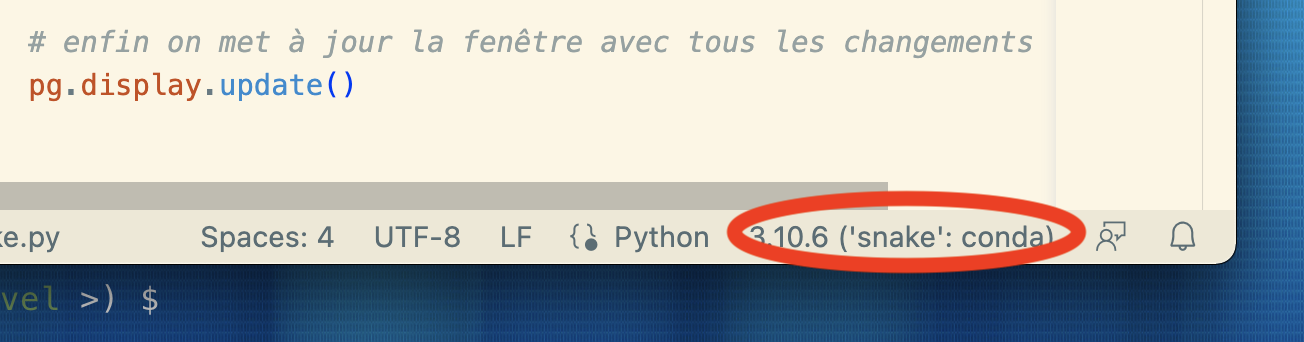
du coup il est opportun d’indiquer à vs-code qu’il faut utiliser l’environnement conda snake -
plutôt que base
pour cela cliquer dans la bannière du bas la zone qui indique le Python courant
un screenshot
Astuce #3 : une fois que c’est fait, pour lancer le programme directement depuis vs-code :
ouvrir la palette
⇧ ⌘ PShift-Command-P (mac)⇧ ⌃ PShift-Control-P (windows)
chercher la fonction Toggle Terminal
mémoriser le raccourci clavier
qui est Control-backtick sur Mac (le backtick c’est `)
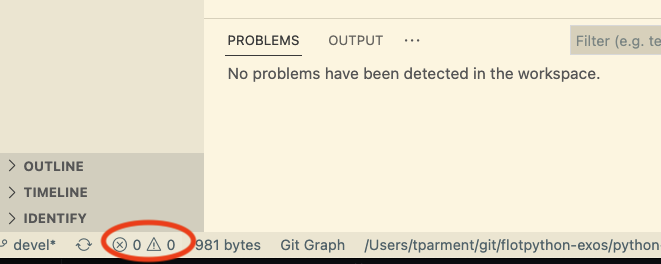
Astuce #4 : si vous voulez avoir en permanence une indication sur la qualité de votre code, regardez la zone en bas à gauche
un screenshot
Un petit détail: update()#
Il faut savoir que c’est l’appel à pg.display.update() qui produit réellement
l’affichage.
En fait, tous les autres calculs se produisent en mémoire (c’est très rapide), mais à un moment il faut bien parler à la carte vidéo pour l’affichage, et ça c’est beaucoup plus lent (+ieurs centaines de fois plus lent).
Du coup, même si ce display.update() reste dans l’ordre de grandeur de la
milliseconde, il faut s’efforcer, pour une bonne fluidité du jeu, de n’appeler
update() que le minimum, pour nous ici une fois par itération de la
boucle (une fois par frame, quoi)
v02: Continuons#
Afin d’avoir un comportement plus “normal”, nous devons instruire Pygame en lui disant comment réagir aux clicks sur le clavier ou sur la fenêtre:
"""
v02 : pareil mais au moins on peut sortir du programme
avec la touche 'q', ou avec la souris en fermant la fenêtre
"""

from random import randint
import pygame as pg

pg.init()
screen = pg.display.set_mode((400, 300))
clock = pg.time.Clock()

# on rajoute une condition à la boucle: si on la passe à False le programme s'arrête
running = True
while running:

    clock.tick(1)

    # on itère sur tous les évênements qui ont eu lieu depuis le précédent appel
    # ici donc tous les évènements survenus durant la seconde précédente
    for event in pg.event.get():
        # chaque évênement à un type qui décrit la nature de l'évênement
        # un type de pg.QUIT signifie que l'on a cliqué sur la "croix" de la fenêtre
        if event.type == pg.QUIT:
            running = False
        # un type de pg.KEYDOWN signifie que l'on a appuyé une touche du clavier
        elif event.type == pg.KEYDOWN:
            # si la touche est "Q" on veut quitter le programme
            if event.key == pg.K_q:
                running = False

    # xxx ici c'est discutable, car si on tape 'q'
    # on va quand même changer de couleur avant de sortir...

    random_color = (randint(0, 255), randint(0, 255), randint(0, 255))
    screen.fill(random_color)
    pg.display.update()


# Enfin on rajoute un appel à pg.quit()
# Cet appel va permettre à Pygame de "bien s'éteindre" et éviter des bugs sous Windows
pg.quit()
lisez bien ce code
éventuellement regardez la différence avec la v0
pour cela dans vs-code il y a la fonction File: Compare active file with …
et faites-le tourner pour voir le changement de comportement
et on n’oublie pas de faire un commit…
v03: Le damier#
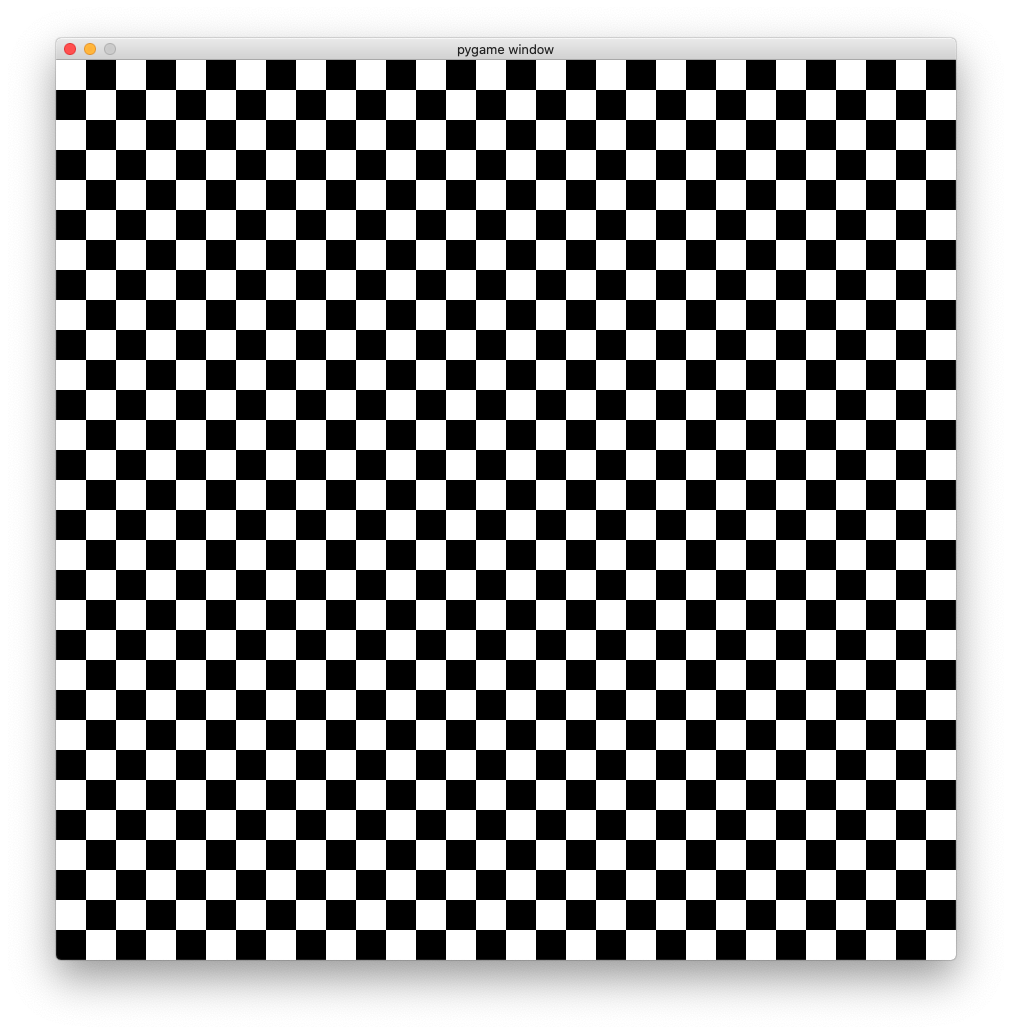
Nous allons commencer par construire notre plateau de jeu ainsi:
le plateau de jeu est découpé en 30x30 cases
chaque case fait 20 pixels de côté
pour la v3 vous devez remplacer dans la v2 le code qui affiche (la couleur random) pour obtenir le damier ci-dessous (vous pouvez bien sûr choisir d’autres couleurs):
un screenshot
pour cela, vous pouvez utiliser la méthode
pg.draw.rect()
qui dessine un rectangle:
# une recette pour dessiner un rectangle:

# les coordonnées de rectangle que l'on dessine
x, y = 100, 200            # les coordonnées du coin du rectangle (en pixels)

# la taille du rectangle
width, height = 20, 20     # largeur et hauteur du rectangle, toujours en pixels

# on crée un objet 'Rect'
rect = pg.Rect(x, y, width, height)

# la couleur de remplissage
color = (255, 0, 0)        # couleur rouge

# et on le dessine comme ceci dans l'écran virtuel
pg.draw.rect(screen, color, rect)
conseils
il peut être utile d’écrire une fonction qui afficher tout le damier
il peut être utile de se définir des variables pour le nombre de tuiles et les dimensions des tuiles
une fois que ça marche, vous faites quoi ?
v04: Un serpent fixe#
À partir de maintenant, on va garder le damier comme fond d’écran (même si les illustrations ne le montrent pas)
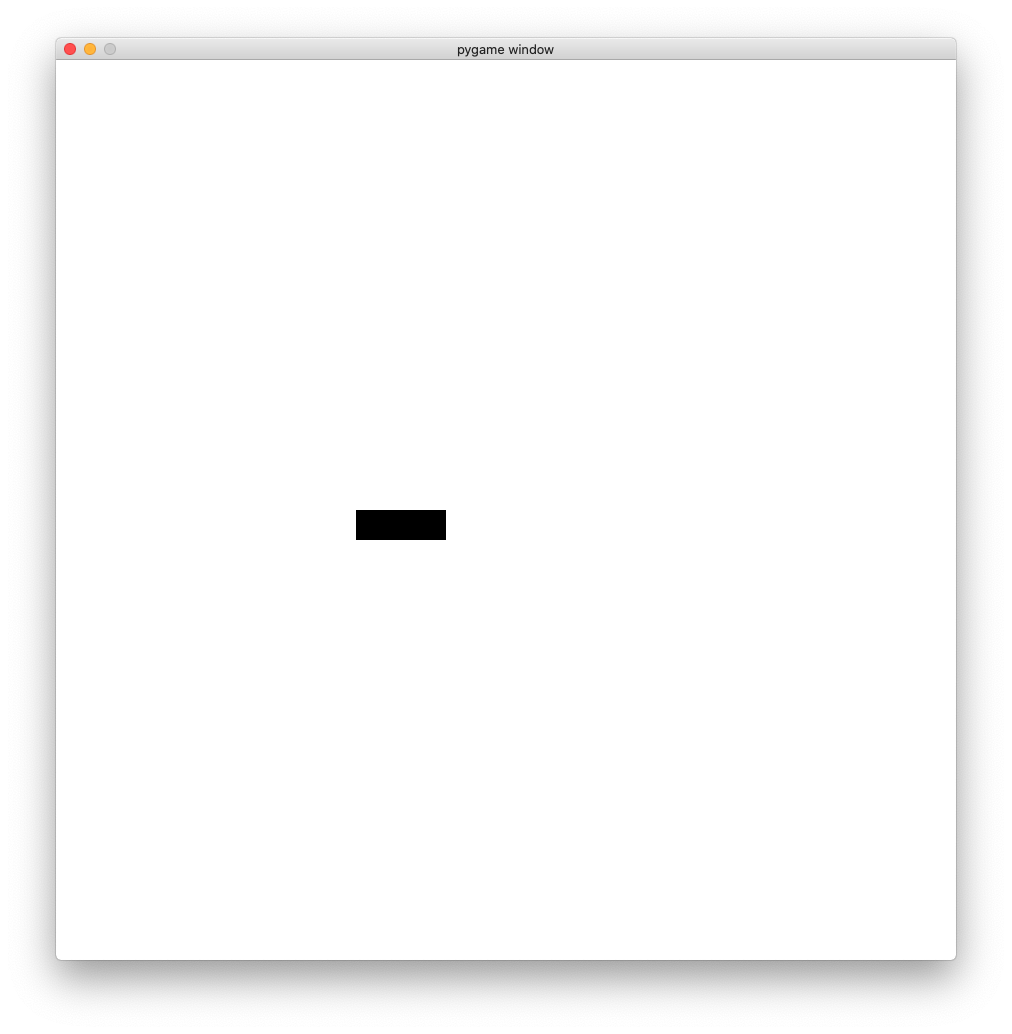
L’étape suivante est de dessiner le serpent. Le serpent est simplement une suite de blocs de couleurs. On veut dessiner le serpent aux coordonnées suivantes:
# les coordonnées du corps du serpent
snake = [
    (10, 15),
    (11, 15),
    (12, 15),
]
pour obtenir un schéma comme suit; disons pour fixer les idées que dans ce cas
de figure (10,15) est la queue, et (12, 15) est la tête (mais c’est
totalement arbitraire et pas du tout imposé) :
un screenshot
v05: Un serpent qui bouge#
Ensuite, nous allons faire bouger le serpent. C’est en fait très simple:
nous créons un vecteur de “direction”
direction = (1, 0)
à chaque itération de la boucle, nous pouvons déplacer le serpent dans cette direction en “ajoutant” ce vecteur à la position de la tête du serpent
dans la v5 donc, le serpent avance vers la droite à chaque itération, mais on ne peut pas encore le controler
n’oubliez pas de commit
v06: On peut contrôler la direction#
Une fois que le serpent bouge, ajouter les commandes pour se déplacer dans les 4
directions, en cliquant sur les flèches (par exemple le code renvoyé par la
flêche vers le haut est pg.K_UP)
Aussi on peut commencer à envisager d’accélérer un peu le jeu à ce stade…
BONUS faites en sorte que le serpent ne puisse pas faire “demi tour”
un gif animé

v07: Le fruit#
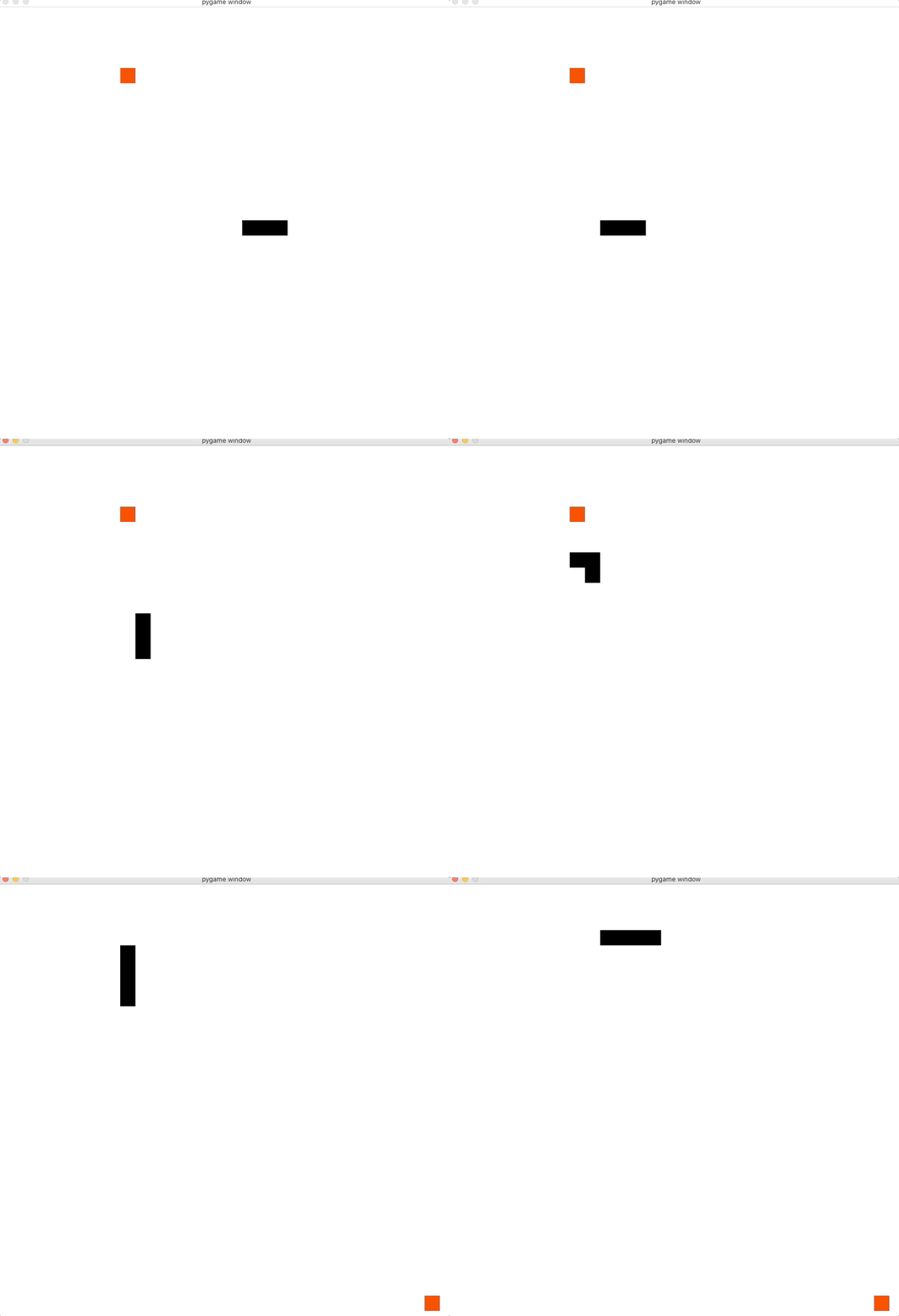
Il faut maintenant faire manger notre serpent. On va procéder comme suit:
on a toujours la position du serpent dans une variable
snake:on génère un “fruit”, dans une position aléatoire
# exemple de fruit en position 10, 10 sur le plateau
fruit = (10, 10)
quand la tête du serpent mange le fruit, on place un nouveau fruit à une position aléatoire et on allonge le serpent d’une case
un gif animé
v08: Épilogue#
Il nous reste deux petits changements pour avoir un serpent complètement fonctionnel:
tout d’abord il faut détecter si le serpent se mord la queue, ce qui est une condition d’échec
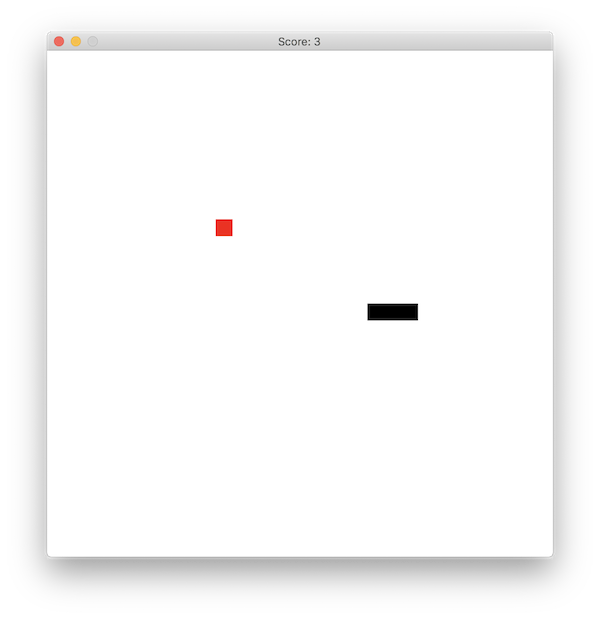
enfin on peut afficher le score. La façon la plus simple de procéder est de changer le titre de la fenêtre, avec la fonction
set_caption():score = 0 pg.display.set_caption(f"Score: {score}")
un screenshot
Fin de la partie obligatoire
Options#
Pour les rapides, je vous invite à aborder les sujets suivants (dans l’ordre qui vous inspire le plus):
Variables globales#
De manière générale, les variables globales sont considérées comme néfastes à la réutilisabilité du code; retouchez votre code pour minimiser le nombre de variables globales.
Ligne de commande#
On aimerait pouvoir passer sur la ligne de commande les paramètres du jeu; par exemple, le nombre de cases du tableau en hauteur et largeur, la taille d’une case en pixels, …
Indice: cherchez le module argparse dans la documentation Python.
Vitesse de réaction#
Ralentissez le jeu à 4 images/secondes; êtes-vous satisfait de la vitesse de réaction ? dit autrement, est-ce qu’il arrive que le serpent tourne trop tard ? si oui modifiez votre code pour une bonne synchronisation
De la même façon, si vous revenez artificiellement à une image par seconde ou moins, et que vous quittez le jeu avec ‘q’, est-ce que ça fonctionne immédiatement ? si non, comment améliorer le code pour que ce soit plus réactif ?
Toujours à cette vitesse lente, que constatez-vous au tout début du jeu ? est-ce que c’est grave ? si on voulait vraiment le corriger (pas forcément utile en pratique hein), comment on pourrait faire ?
Asynchronisme#
À ce stade nous avons un jeu à une seule vitesse; la boucle principale est
entièrement cadencée par le clock.tick(n), et la vitesse du serpent est
entièrement fixée par ce moyen-là.
Mais en fait on triche complètement; que se passerait-il si on avait par exemple deux objets à animer à des vitesses différentes ?
Modifiez votre code pour pouvoir paramétrer deux fréquences séparément :
la fréquence de rafraichissement de l’écran (en frame / seconde)
la fréquence de déplacement du serpent (en case / seconde)
Notes à propos des environnements virtuels#
Voici un très rapide résumé des commandes pour gérer ses environnements virtuels
pour voir la liste
conda env list
pour entrer dans un environnement
conda activate snake
pour sortir de l’environnement
conda deactivatepour voir dans quel environnement on se trouve (normalement vous avez ça aussi dans le prompt)
echo $CONDA_DEFAULT_ENV
pour créer un nouvel environnement
conda create -n un-nouveau python=3.12
(le fait de spécifier la version de Python est optionnel, mais recommandé)
pour détruire un environnement
conda env remove -n un-nouveau
remarquez comment il n’y a pas de
envpourcreate, mais il en faut un pourremove…
Note à propos des dépôts git imbriqués#
Si vous avez reçu ce TP depuis un dépôt git (celui de votre cours d’info), ce qu’on vous invite à faire c’est finalement de créer un dépôt git … à l’intérieur d’un autre dépôt git.
Sachez que ça marche sans aucun souci (et en pratique on finit par avoir ce genre de tricotage avec une profondeur non triviale, 3 voire même parfois 4 dépôts les uns dans les autres)
La seule chose à savoir c’est que, lorsque vous tapez une commande git, pour
trouver le “bon” dépôt, on utilise assez naturellement l’algo suivant:
on regarde si le dossier courant est un dépôt git, si oui on a trouvé, sinon on regarde dans le dossier parent, et ainsi de suite
Donc c’est assez simple, mais faites juste attention à ne pas ajouter vos fichiers dans le mauvais dépôt
Dernière astuce pour les geeks: si vous voulez savoir où se trouve la racine de votre dépôt courant:
git config --global alias.root "rev-parse --show-toplevel"
après quoi vous pourrez taper n’importe où git root pour voir s’afficher le
(chemin complet du) dossier racine de votre dépôt.